Mostrando postagens com marcador Java. Mostrar todas as postagens

JAVA com TOMCAT e JSF

Nesta semana veremos como o processo de inserir comandos java em WEB funciona. Para isso existem diversos meios, na aula estudaremos o que a ferramenta JSF ( JavaServert Faces ) pode oferecer. Primeiro vamos identificar o que precisamos.

IDE ECLIPSE - como na aula anterior;

TOMCAT 7 - disponível em : https://tomcat.apache.org/download-70.cgi

JSF - disponível em https://javaserverfaces.java.net/nonav/2.2/download.html
Sabemos que a ferramenta JavaServer Faces (re)escreve o documento web com a estrutura de HTML e possibilita novos trabalhos e mais dinamismo nos resultados e trabalhos.

... ok

OS objetos acima são respectivamente, a plataforma de desenvolvimento java (IDE ECLIPSE), o servidor de paginas e banco de dados web (TOMCAT) e as funções de trabalho web com java(JSF).

Certo, agora que temos os sistemas, vamos iniciar o projeto java veja...


Assim como na aula anterior iniciamos um projeto web com Dynamic Web Project...

No entanto, escolheremos a opção JavaServer Faces como configuração e não mais TOMCAT. Veja...
Deste modo teremos as funções funcionando perfeitamente para o trabalho.
O restante é igual ao que já vimos antes, mas, não esqueça de escolher criar a "web.xml" no final do processo.

Com o projeto iniciado, vamos inserir a biblioteca JAR. Para isso copie de seus arquivos e cole na pasta "lib" de META-INF dentro de WebContent do projeto Veja...


Copiando o arquivo do local do computador.


Colando no local LIB ...
Agora as funções de Faces estão anexadas e podem ser utilizadas no projeto...
Para ligar o serviço WEB precisamos do servidor, o TomCat que pegamos...
Para inserir o server é igual a aula anterior, clicamos na guia "server" e inserimos o tomcat. veja
Neste campo clicamos em inserir ou clicamos com o botão direito e em inserir...
... depois escolhemos o servidor (tomcat) e o caminho onde ele está...
... e inserimos o projeto que criamos...
... ficou assim...
Com o tomcat e o projeto agora no sistema...


Com o tomcat sincronizado, e funcionando, podemos inserir as páginas e os comandos JSF... vamos inserir em WebContent a página HTML... como na aula anterior... veja.


Com o botão direito sobre WebContent podemis inserir "New" e HTML...
... agora colocamos o nome da página que DEVE possuir extensão XHTML...
veja.


E o tipo de configuração é transitional...
veja...


Agora temos uma página HTML para editar em Java...
... vamos ver o código que temos clicando sobre a página primeira duas vezes na guia de WebContent...
...
O que temos é apenas uma página HTML comum, para inserirmos a possibilidade de alteração dos comandos como JSF temos que importar os comandos, para isso vamos inserir na linha 3 da imagem acima o comando necessário que é "xmlns:h="http://java.sun.com/jsf/html"...veja;


Deste modo podemos inserir os comandos JSF. Observe que na imagem abaixo no quadro com o endereço, está escrito CTRL + SPACE, este comando é utilizado para escolhermos o comando que queremos sobre uma determinada sentença, no caso dos endereços ele mostra todos os vinculados com o comando xmlns:h. O "h" utilizado no endereço significa que todos os comandos devem presidir com a letra h, veremos mais sobre isso a seguir...

Com o endereço permitindo o comando h na página agora temos uma gama de recursos que o java permite fazer no documento veja.


O "h" abre uma gama de novas possibilidades em relação ao HTML, ele (re)edita alguns comandos, para conhecer mais esses comandos aperte "<h:" com ctrl + espaço e uma janela abre mostrando os comandos e seus significados. No exemplo temos a TAG head alterada para <h:head> o que faz com que o tomcat e o navegador de internet, interprete de modo diferente a tag, que agora é vista como java.

Para exibir no navegador, clique com o botão direito sobre a página xhtml que criamos em WebContent e escolha "Run As.." e depois em "Run On Server.." e a página primeira será exibida normalmente como a escrevemos...
... veja o código da página alterado para JSF Java...

Observe que as tags BODY e HEAD foram alteradas para a reedição de JSF, possibilitando novos recursos como value em outputText para imprimir na página.

Veja a página com os resultados do exemplo...

É isso!...
... a página está escrita em formato JSF e HTML...

Pronto! Pronto!

Java Web Introdução parte I

Nesta aula veremos como o Java pode ser utilizado para produção de Web com HTML. Para isso teremos que possuir alguns sistemas. Primeiramente temos que baixar a IDE Eclipse Java EE, pegue a versão aqui:
https://eclipse.org/downloads/packages/eclipse-ide-java-ee-developers/neonr. Sabendo que o Eclipse possui uma IDE montada especialmente para cada caso, como PHP, C, Java etc...

Precisaremos também de um WebContainer, isto é, um servidor web para os módulos HTML, Java etc. Neste exemplo será utilizado o TomCat 6.0. da Apache aqui : https://tomcat.apache.org/download-60.cgi.

Com estes dois itens podemos iniciar a Introdução.
Vamos primeiramente organizar o computador para a produção, para isso, crie uma pasta em um local onde será inserido (não precisa instalar) os sistemas. Veja...

Observe que apenas os dois itens são necessários. dentro das pastas os arquivos de cada sistema.

Inicialize o Eclipse...

Na página de Boas Vindas selecione "File/New e Project"...


Agora escolha a opção Web e Dynamic Web Project, como mostra a imagem acima. Depois Next>...


Na tela acima, coloque um nome para o projeto, e no campo Target RunTime escolha New... para selecionar o servidor. No caso TomCat 6. Veja...


O TomCat está dentro da pasta Apache e não esqueça de selecionar também para criar um local para o servidor. Na próxima tela escolha o caminho onde esta o TomCat ( lembra da pasta onde colocamos os sistemas ? ... é lá ).

Os demais itens já estão corretos...
Veja agora com a opção de TomCat no projeto...


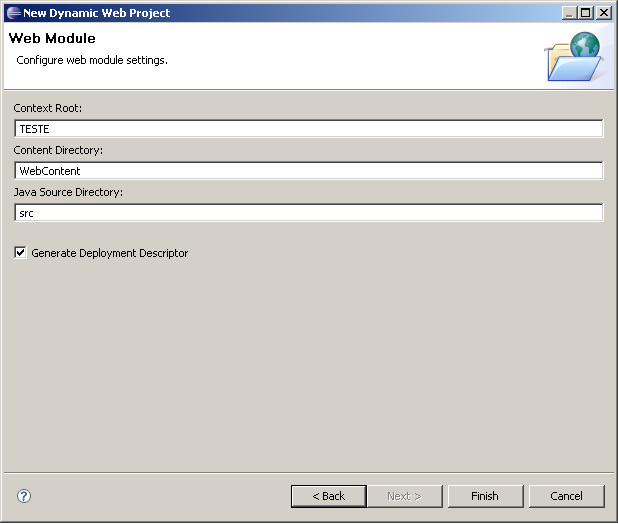
Dê Next na página e na próxima evite alterações por hora, na última página observe que o projeto possui 3 partes, sendo a primeira o nome do projeto, a segunda o local onde será guardado os dados de Web e no SRC onde será guardado os códigos Java...


Dê Finish e pronto! Temos o projeto com o servidor indexado. Veja...


Note que na Guia "Project Explorer" está o Servidor e o projeto aberto, que possui as páginas e códigos. Na Guia abaixo chamada Servers podemos ver o TomCat Stopped indexado ao projeto.
Agora clique com o botão direito sobre o TomCat abaixo na guia Servers e escolha a opção Add and Remove Projects... para anexar ao Servidor o projeto que criamos. Veja...


Escolha o projeto que criamos e Finish... observe que o projeto aparece dentro do server clicando no "+" do TomCat na Guia Servers... Inicialize o TomCat clicando no ícone verde na guia servers...veja

Ok, temos um projeto com um servidor de web para executar algo, agora vamos criar primeiro uma página HTML que nos projetos Java DEVE ser XHTML ( diferente de HTML por ter código, já que o HTML apenas tem tags e ignora os erros dos códigos - scripts, programação etc.).
Vamos...
Para isso, clique com o botão direito sobre WebContent na Guia Project Explorer, depois escolha New e por último HTML.


Dê o nome da página e coloque a extensão do arquivo como XHTML, por exemplo "primeira.XHTML"...
Agora escolha o tipo de XHTML que quer, neste caso termos que escolher a opção que suporta a programação que queremos, escolha transitional. 


Termine a criação da página escolhendo Finish.
Voltando a página do projeto temos uma página XHTML
Podemos inserir TAGS normalmente, inserir um título, e as informações no BODY...
... veja...

Note ao centro o XHTML para edição, e na direita "outline" para observar o que tem na página em sua estrutura.
Veja se está tudo funcionando normalmente clicando sobre a página criada em WebContent na Guia Project Explorer com o botão direito e escolhendo a opção Run As e Run on Server. Depois escolha o TomCat para o teste...


O resultado será a exibição da página em uma guia nova como um navegador web. Veja...


É isso!
Pronto! Pronto!


Java - Vetores

Vetores são estruturas homogêneas de armazenamento de dados , e, isso quer dizer que as variáveis podem armazenar mais de um valor desde que os valores sejam do mesmo tipo. Em java os vetores são referências ao tipo com um determinado tamanho.
Veja na imagem:


O melhor modo de observar como funciona é fazendo…vamos aos exemplos.
Exemplo vetores 01: Criar um programa que leia 5 elementos em um vetor A e apresente os valores de A e os valores de A invertidos no mesmo vetor.
Observamos aqui o método sort utilizado com a classe Array para ordenar os valores.


Exemplo vetores 02: Criar um programa que leia 5 elementos em um vetor A e apresente os elementos de A em um vetor B invertidos, isto é, o último elemento de B é o primeiro de A.
Neste caso a inversão dos valores acontece utilizando um outro vetor.

Exemplo vetores 03: Criar um programa que leia 5 elementos em um vetor A e apresente o FATORIAL de seus elementos em um vetor B.


Exemplo vetores 04: Criar um programa que leia 5 elementos em um vetor e apresente a soma dos elementos de índice par e a soma dos elementos ímpares.


Exemplo vetores 05: Criar um programa que leia 5 elementos em um vetor e apresente a soma dos elementos de índice par e a soma dos elementos de índice ímpar, a soma dos elementos pares e a soma dos elementos ímpares.


Exemplo vetores 06: Criar um programa que leia 5 elementos em um vetor e apresente; o maior, o menor e os elementos lidos.


Exemplo vetores 07: Criar um programa que leia 5 nomes em um vetor e apresente a Ordem Crescente ou Decrescente de acordo com a vontade do usuário.


Pois é isso! Realize os exemplos para praticar e apreender cada vez mais.
Multiplique! Aprenda! Curta! Colabore!

Semana que vem tem mais Java!

PRONTO! PRONTO! 
e até lá.


Java - Matriz, Random e Jogo Simples

Neste semana veremos Matrizes, valores aleatórios, e,  um jogo simples em Java.

Matriz é uma estrutura de armazenamento de dados homogênea, e, isso quer dizer que a estrutura apenas guarda valores do mesmo tipo, uma matriz com 100 elementos terá 100 valores diferentes mas, todos do mesmo tipo, por exemplo, terá 100 valores do tipo inteiro. Veja a imagem para compreender sua posição e seus elementos:


Deste modo podemos observar que a definição de matriz é a mesma que em vetores, apenas inserimos mais uma dimensão.


Vejamos alguns exemplos com matrizes.
Exemplo 01 Matriz – Java : Criar um programa que leia e apresente em estrutura matricial 9 elementos de uma matriz. (3×3).

Random em Java

Random é uma função que gera valores aleatórios para as variáveis. No entanto para que esta função funcione, teremos que importá-la, como em Scanner e Arrays. Veja um exemplo com matriz e random.
Exemplo 02 Matriz e Random  – Java : Criar um programa que apresente em estrutura matricial 9 elementos de uma matriz com valores randômicos ( aleatório ). (3×3).

Observamos o uso do random para inserir valores que não sabemos quais serão, pois, os valores são aleatórios. Veja outro exemplo com Matriz em Java.

Exemplo 03 Matriz – Java : Criar um programa que apresente em estrutura matricial 9 elementos zero em todas as posições exceto nas diagonais, que devem conter o valor 1.. (3×3).

Jogo Simples Java

Vejamos então o uso de random e matrizes em Java para o desenvolvimento de um jogo simples. No jogo o usuário deve adivinhar se o valor que aparecerá é par ou ímpar. Veja o código java do jogo.

Obs.: Clique na imagem para vê-la em tamanho melhor!
Essa é uma das muitas possibilidades que estas estruturas apresentam para o desenvolvedor. Crie a sua!

Pois Bem é isso!
Semana que vem veremos Structs em java.


PRONTO! PRONTO! 

e até lá.

Jovens Mestres não deixem de compartilhar e curtir. Colabore!

CURTA! COMPARTILHE! APREENDA!


Java - Looping For

Looping finito FOR

Esse looping é finito e não possui condicionais de controle, isto é, não depende de uma pergunta para executar o trecho de programa mais de uma vez. Ele é definido pelo programador para executar o trecho um determinado número de vezes. Observe os parametros da função FOR.


O Looping For pode ter incremento ou decremento, quer dizer que ele pode ir de 1 até 10 do mesmo modo que pode ir de 10 até 1. Assim como os passos podem ser definidos para ir de um em um ( 1, 2, 3, 4, 5, 6…) como pode ir de 2 em 2 ( 0, 2, 4, 6, 8…). Quem controla o Looping é o programador, ou melhor,  você!
Vamos aos exemplos com looping for em java.

Exemplo 01 FOR java:: Criar um programa que apresente a soma dos valores pares no intervalo de 0 a 100.
Observe: o comando do looping for ” for( int i=0; i<=100; i+=2){ “, o looping for possui 3 parâmetros, lembra ? O primeiro é o inicio do contador, a variável que controla quantas vezes deve ser repetido o looping, neste caso o contador é a variável i, e, inicializa em 0, depois observamos o ponto e vírgula que simboliza o fim do parâmetro e inicio de um outro, o segundo parâmetro é o final do looping, até onde deve ir a repetição, neste caso enquanto i for menor ou igual a 100, quer dizer que i vai de 0 até 100. E o terceiro parâmetro é o incremento ou decremento, neste caso o incremento já que temos que ir de 0 até 100, observe que no exemplo não vamos de 1 em 1 ( 1, 2, 3, 4, 5…) e sim vamos de 2 em 2 ( 2, 4, 6, 8,…) fazendo o incremento ser i = i + 2 ou i+=2. O que significa que i é zero na primeira volta do looping, e, depois somamos 2 e daremos a segunda volta, depois, somamos mais 2 e daremos a terceira volta e assim por diante… correndo apenas nos valores pares do intervalo de zero a 100.

Exemplo 02 FOR java:: Criar um programa que apresente o FATORIAL de um valor digitado pelo usuário.


Obs.: Criamos o Scanner para poder fazer a leitura do valor do usuário e repetimos as multiplicações de acordo com o valor, isto é, o looping for será inicializado em 1 e irá até o valor que o usuário digitou, sendo o segundo parâmetro i <= valor , e com o incremento em 1, quer dizer,  ele irá de um em um, multiplicando e guardando o resultado em FAT.

Exemplo 03 FOR java:: Criar um programa que apresente a TABUADA de um valor digitado pelo usuário.

Obs.: TABUADA é um programa clássico utilizado sempre para exibir as funções, compare e veja as diferenças. Neste caso o looping tem um contador que irá de 1 até 10 fazendo a multiplicação do valor lido pelo contador.

Exemplo 04 FOR java:: Criar um programa que leia 5 valores e apresente o maior valor.


Exemplo 05 FOR java:: Criar um programa que apresente os Pares e os Ímpares separados por colunas no intervalo de 0 a 100.


É isso. Vimos nessa aula como o Looping for funciona. Caros Mestres Desenvolvedores, saíba que para todos os problemas que resultam em programas sempre existe um modo diferente de se desenvolver a resposta. Não é por que o seu é diferente do outro que está errado, errado é não ser de jeito nenhum!
Na semana que vem veremos Vetores em Java.

PRONTO! PRONTO! 
e até lá.

Compartilhe! Apreenda! Curta!