Mostrando postagens com marcador Web. Mostrar todas as postagens

JAVA com TOMCAT e JSF

Nesta semana veremos como o processo de inserir comandos java em WEB funciona. Para isso existem diversos meios, na aula estudaremos o que a ferramenta JSF ( JavaServert Faces ) pode oferecer. Primeiro vamos identificar o que precisamos.

IDE ECLIPSE - como na aula anterior;

TOMCAT 7 - disponível em : https://tomcat.apache.org/download-70.cgi

JSF - disponível em https://javaserverfaces.java.net/nonav/2.2/download.html
Sabemos que a ferramenta JavaServer Faces (re)escreve o documento web com a estrutura de HTML e possibilita novos trabalhos e mais dinamismo nos resultados e trabalhos.

... ok

OS objetos acima são respectivamente, a plataforma de desenvolvimento java (IDE ECLIPSE), o servidor de paginas e banco de dados web (TOMCAT) e as funções de trabalho web com java(JSF).

Certo, agora que temos os sistemas, vamos iniciar o projeto java veja...


Assim como na aula anterior iniciamos um projeto web com Dynamic Web Project...

No entanto, escolheremos a opção JavaServer Faces como configuração e não mais TOMCAT. Veja...
Deste modo teremos as funções funcionando perfeitamente para o trabalho.
O restante é igual ao que já vimos antes, mas, não esqueça de escolher criar a "web.xml" no final do processo.

Com o projeto iniciado, vamos inserir a biblioteca JAR. Para isso copie de seus arquivos e cole na pasta "lib" de META-INF dentro de WebContent do projeto Veja...


Copiando o arquivo do local do computador.


Colando no local LIB ...
Agora as funções de Faces estão anexadas e podem ser utilizadas no projeto...
Para ligar o serviço WEB precisamos do servidor, o TomCat que pegamos...
Para inserir o server é igual a aula anterior, clicamos na guia "server" e inserimos o tomcat. veja
Neste campo clicamos em inserir ou clicamos com o botão direito e em inserir...
... depois escolhemos o servidor (tomcat) e o caminho onde ele está...
... e inserimos o projeto que criamos...
... ficou assim...
Com o tomcat e o projeto agora no sistema...


Com o tomcat sincronizado, e funcionando, podemos inserir as páginas e os comandos JSF... vamos inserir em WebContent a página HTML... como na aula anterior... veja.


Com o botão direito sobre WebContent podemis inserir "New" e HTML...
... agora colocamos o nome da página que DEVE possuir extensão XHTML...
veja.


E o tipo de configuração é transitional...
veja...


Agora temos uma página HTML para editar em Java...
... vamos ver o código que temos clicando sobre a página primeira duas vezes na guia de WebContent...
...
O que temos é apenas uma página HTML comum, para inserirmos a possibilidade de alteração dos comandos como JSF temos que importar os comandos, para isso vamos inserir na linha 3 da imagem acima o comando necessário que é "xmlns:h="http://java.sun.com/jsf/html"...veja;


Deste modo podemos inserir os comandos JSF. Observe que na imagem abaixo no quadro com o endereço, está escrito CTRL + SPACE, este comando é utilizado para escolhermos o comando que queremos sobre uma determinada sentença, no caso dos endereços ele mostra todos os vinculados com o comando xmlns:h. O "h" utilizado no endereço significa que todos os comandos devem presidir com a letra h, veremos mais sobre isso a seguir...

Com o endereço permitindo o comando h na página agora temos uma gama de recursos que o java permite fazer no documento veja.


O "h" abre uma gama de novas possibilidades em relação ao HTML, ele (re)edita alguns comandos, para conhecer mais esses comandos aperte "<h:" com ctrl + espaço e uma janela abre mostrando os comandos e seus significados. No exemplo temos a TAG head alterada para <h:head> o que faz com que o tomcat e o navegador de internet, interprete de modo diferente a tag, que agora é vista como java.

Para exibir no navegador, clique com o botão direito sobre a página xhtml que criamos em WebContent e escolha "Run As.." e depois em "Run On Server.." e a página primeira será exibida normalmente como a escrevemos...
... veja o código da página alterado para JSF Java...

Observe que as tags BODY e HEAD foram alteradas para a reedição de JSF, possibilitando novos recursos como value em outputText para imprimir na página.

Veja a página com os resultados do exemplo...

É isso!...
... a página está escrita em formato JSF e HTML...

Pronto! Pronto!

Java Web Introdução parte I

Nesta aula veremos como o Java pode ser utilizado para produção de Web com HTML. Para isso teremos que possuir alguns sistemas. Primeiramente temos que baixar a IDE Eclipse Java EE, pegue a versão aqui:
https://eclipse.org/downloads/packages/eclipse-ide-java-ee-developers/neonr. Sabendo que o Eclipse possui uma IDE montada especialmente para cada caso, como PHP, C, Java etc...

Precisaremos também de um WebContainer, isto é, um servidor web para os módulos HTML, Java etc. Neste exemplo será utilizado o TomCat 6.0. da Apache aqui : https://tomcat.apache.org/download-60.cgi.

Com estes dois itens podemos iniciar a Introdução.
Vamos primeiramente organizar o computador para a produção, para isso, crie uma pasta em um local onde será inserido (não precisa instalar) os sistemas. Veja...

Observe que apenas os dois itens são necessários. dentro das pastas os arquivos de cada sistema.

Inicialize o Eclipse...

Na página de Boas Vindas selecione "File/New e Project"...


Agora escolha a opção Web e Dynamic Web Project, como mostra a imagem acima. Depois Next>...


Na tela acima, coloque um nome para o projeto, e no campo Target RunTime escolha New... para selecionar o servidor. No caso TomCat 6. Veja...


O TomCat está dentro da pasta Apache e não esqueça de selecionar também para criar um local para o servidor. Na próxima tela escolha o caminho onde esta o TomCat ( lembra da pasta onde colocamos os sistemas ? ... é lá ).

Os demais itens já estão corretos...
Veja agora com a opção de TomCat no projeto...


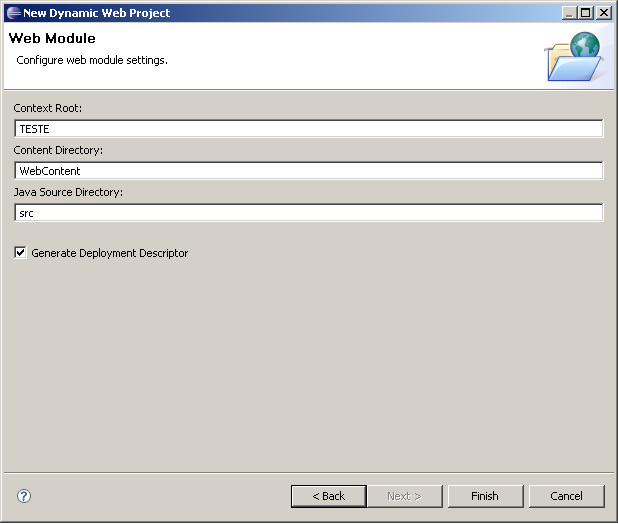
Dê Next na página e na próxima evite alterações por hora, na última página observe que o projeto possui 3 partes, sendo a primeira o nome do projeto, a segunda o local onde será guardado os dados de Web e no SRC onde será guardado os códigos Java...


Dê Finish e pronto! Temos o projeto com o servidor indexado. Veja...


Note que na Guia "Project Explorer" está o Servidor e o projeto aberto, que possui as páginas e códigos. Na Guia abaixo chamada Servers podemos ver o TomCat Stopped indexado ao projeto.
Agora clique com o botão direito sobre o TomCat abaixo na guia Servers e escolha a opção Add and Remove Projects... para anexar ao Servidor o projeto que criamos. Veja...


Escolha o projeto que criamos e Finish... observe que o projeto aparece dentro do server clicando no "+" do TomCat na Guia Servers... Inicialize o TomCat clicando no ícone verde na guia servers...veja

Ok, temos um projeto com um servidor de web para executar algo, agora vamos criar primeiro uma página HTML que nos projetos Java DEVE ser XHTML ( diferente de HTML por ter código, já que o HTML apenas tem tags e ignora os erros dos códigos - scripts, programação etc.).
Vamos...
Para isso, clique com o botão direito sobre WebContent na Guia Project Explorer, depois escolha New e por último HTML.


Dê o nome da página e coloque a extensão do arquivo como XHTML, por exemplo "primeira.XHTML"...
Agora escolha o tipo de XHTML que quer, neste caso termos que escolher a opção que suporta a programação que queremos, escolha transitional. 


Termine a criação da página escolhendo Finish.
Voltando a página do projeto temos uma página XHTML
Podemos inserir TAGS normalmente, inserir um título, e as informações no BODY...
... veja...

Note ao centro o XHTML para edição, e na direita "outline" para observar o que tem na página em sua estrutura.
Veja se está tudo funcionando normalmente clicando sobre a página criada em WebContent na Guia Project Explorer com o botão direito e escolhendo a opção Run As e Run on Server. Depois escolha o TomCat para o teste...


O resultado será a exibição da página em uma guia nova como um navegador web. Veja...


É isso!
Pronto! Pronto!


Cliente

Quando pensamos em projetos, inevitavelmente temos o princípio do pensamento voltado para àquele que recebe o resultado do projeto, que pode ser um serviço ou um produto, e desde já, temos que identificar quem são os indivíduos que recebem este resultado, quem são os clientes. Vamos observar algumas definições sobre quem é ou melhor, o que é o "cliente".

O conceito de cliente do latim cliens, o permite fazer alusão à pessoa que tem acesso a um produto ou serviço mediante pagamento. A noção tende a ser associada a quem recorrer ao produto ou serviço em questão com assiduidade, ainda que também existam os clientes ocasionais (ou pontuais).

Dependendo do contexto, a palavra cliente pode ser usada como sinônimo de comprador (a pessoa que compra o produto), utilizador (a pessoa que utiliza o serviço) ou consumidor (quem consome um produto ou serviço).

Os especialistas em marketing e vendas fazem a distinção entre diferentes classes de clientes. Os clientes ativos são aqueles que, atualmente, realizam compras com frequência. Os clientes inativos, por sua vez, não realizam compras há já algum tempo, pelo que é provável que estejam a satisfazer as suas necessidades na concorrência.

Outra classificação reúne os clientes em clientes satisfeitos ou clientes insatisfeitos. Ou seja, os clientes têm necessidades que a empresa ou o vendedor tem todo o interesse em satisfazer e que, aquando da realização da compra do produto ou do pagamento do serviço, o cliente tem expectativas quanto àquilo que adquiriu. Se as necessidades não forem satisfeitas ou as expectativas não forem cumpridas, é muito provável que o cliente deixe de comprar.

Este princípio básico de marketing deu lugar à famosa expressão “O cliente tem sempre razão”. A empresa deve portanto centrar os seus esforços na satisfação do cliente, tendo em conta que um cliente satisfeito acaba não só por voltar, mas também por continuar a comprar e a gastar/aplicar o seu dinheiro na dita empresa.

Veja o que trecho que apresenta uma síntese sobre negócios e clientes.
Revista EXAME.
Como descobrir quem é o cliente do seu negócio
Respondido por Richard Vinic, especialista em empreendedorismo
O que você sabe sobre seu cliente? Um dos grandes desafios de qualquer empreendedor é conhecer quem é o seu cliente. Como ele pensa, do que gosta, o que fará com que ele compre mais vezes na sua empresa. Essas são apenas algumas das questões e dilemas de todos que disputam a preferência do cliente.
Uma das mais tradicionais técnicas é a pesquisa de mercado. Para saber quem é seu cliente, basta perguntar a ele. Elabore um questionário de pesquisa ou roteiro de entrevista, definindo algumas questões-chave. Este tipo de recurso, porém, deve considerar a falta de tempo dos clientes. Assim, quanto menos perguntas elaborarmos, maior a possibilidade de retorno.
Contrapondo este tradicional método, entende-se que muitas vezes nem mesmo o cliente sabe o que ele quer. Ou então, a resposta dada no momento da pesquisa representar apenas aquele momento, mas não necessariamente uma opinião.
Outra sugestão que pode trazer mais algumas peças para seu quebra-cabeça é a pesquisa dos chamados dados secundários. Esses dados são os já pesquisados por algum instituto ou organização de determinado segmento de mercado.
Alguns mercados são ricos em dados já coletados e a busca por estas informações, além de exigir apenas o investimento de seu tempo para a procura, certamente contribuirá para entender um pouco mais seu cliente.
Agora, além dos métodos comentados, gostaria de sugerir também a pesquisa a partir da observação, que pode ser realizada analisando como seu cliente se comporta no ponto-de-venda. Por exemplo: quanto tempo fica na loja virtual, qual o percurso que realiza, quais itens observa, como faz a análise de cada produto, quantas vezes por mês frequenta a loja, se está divulgando ou não, o que acha interessante, para seus conhecidos.
Vejam que não tem muito segredo. Com o verdadeiro interesse por entender e conhecer cada vez mais seu cliente, basta começar esta viagem. A cada compra, cada contato e visita, podemos saber um pouco mais sobre ele.
Toda essa busca por novas informações garantirá que você conheça ainda mais seu cliente e, possivelmente, mais do que seu concorrente sabe hoje.


ASP.Net com Banco de Dados SQL em CSharp - Deletando um Registro

Nesta aula veremos apenas como deletar um registro dentre os demais no banco de dados. Para isso, vamos lembrar alguns passos da aula anterior rapidamente. Vamos considerar que o exercício anterior está pronto e que você possui uma aplicação com um banco de dados, onde é possível inserir novos registros e exibi-los. A entrada dos comandos de controle (control) é feita em propriedades do objeto SqlDataSource1, veja a imagem a seguir para lembrar...

Deste modo, conseguimos inserir os comandos sql com referência ao clique dos botões. Por exemplo, quando o usuário clicar no botão o comando SqlDataSource1.Insert(); acontece, fazendo com que o controle que foi feito na imagem acima aconteça, levando os dados dos TextBox's direto para o Banco de Dados. Veja na imagem o comando Sql e a possibilidade de linkar com o TextBox com o parâmetro Control.

Na imagem vemos que o que for digitado no TextBox1.Text será inserido no campo nome do Banco de Dados.
Para desenvolver o DELETE, o procedimento é similar.

Com o mesmo procedimento, isto é, selecionando o SqlDataSource1 na propriedade DeleteQuery vamos para esta imagem acima, e aqui vemos o comando sql para deletar os dados da tabela através do campo Id, no caso quando Id for igual a @Id ( campo que será criado posteriormente). Veja a sequencia...


Criamos o control para o TextBox4.Text no campo do Banco de Dados Id, deste modo, quando digitarmos o Id no Textbox os dados respectivos serão apagados.


Agora vem a diferença do Insert, para Deletar por parâmetro (inserindo o dado para a busca e apagando os dados correspondentes), precisamos criar um filtro, criando um parâmetro que será comparado com o que o usuário digitar. Veja, no Banco temos o campo Id para guardar o número do registro, agora temos um campo no formulário onde o usuário digita o número do registro que ele vai apagar, para isso o computador compara ambos para ver se são iguais e só então apagar, a comparação acontece quando o campo Id (do banco) for igual ao @Id (do formulário), este @id é um parâmetro criado em FilterParameters, Veja...


Com o mesmo quadro, agora clique em Add Parameter, para inserir um novo parâmetro e relacioná-lo com o objeto que queremos do formulário. Segue...


Aqui vemos o parâmetro @Id que criamos no Sql que será comparado com o campo do Banco de Dados, colocamos relação com o Objeto TextBox4.Text (dizendo para o compilador que o valor que estiver digitado aqui é o @Id que será comparado com o Id armazenado).
Só isso, agora veja no navegador o resultado...


No navegador vemos a entrada e o registro dos dados...
Dos 12 registros...


Vamos apagar o primeiro...
O resultado...


Pronto!, o registro 1, escolhido pelo usuário, foi removido...
Pronto! Pronto!...
...
..
.


ASP.Net com Banco de Dados SQL em CSharp Introdução

Nesta semana veremos como o Banco de Dados pode ser inserido em um projeto WEB de ASP com CSharp. primeiramente devemos possuir o SQL Server no computador, se você possui uma versão professional do Microsoft Visual Studio provavelmente terá a instalação lite do SQL no computador assim como os frameworks necessários para trabalhos futuros. Deste modo usaremos a versão 2010 do MVS.
Veremos um passo a passo para criarmos uma aplicação com Banco de Dados, vamos!
Vamos criar um projeto no MVS 2010 Professional... veja;


escolha a opção "New Web Site..." como na imagem acima... depois escolha uma página vazia como nas aulas anteriores, deste modo não teremos "Master.page" etc...veja;

... não esqueça de que é nesta parte que você pode dar nome ao projeto, escolher o framework etc...agora vamos observar o que aparece...
...
seu trabalho aparece com isso no canto direito, o que significa que temos um projeto formado mas não temos página alguma ainda, então vamos inserir um formulário web, veja...
Clique com o botão direito do mouse sobre seu projeto, o que na imagem vemos como "C:\...\WebSite4\", deste modo aparece a opção de adicionar um novo item ao projeto.
Veja as opções de inserir objetos...
Agora escolha inserir novo item e nas novas opções, escolha WebForm, lembrando que estamos trabalhando com CSharp.
Veja o que teremos então:
No Solution Explorer agora aparece o default.aspx, e, se abrirmos(clicando no sinal de + na esquerda do nome) teremos isso:
Note que agora temos as partes defalut.aspx e default.aspx.cs. 
Sendo que...


Agora temos os lugares para inserir os códigos apropriadamente. vamos inserir o Banco de dados da mesma forma, veja.

Depois de clicar com o botão direito e pedir para inserir um novo objeto no projeto, escolha a opção SQL Server Database.
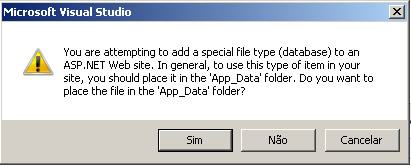
Uma mensagem irá avisá-lo de que melhor é ter o Banco dentro de uma pasta "App_Data" veja:

O aviso informa que uma pasta será criada para inserirmos o Banco de Dados lá e de lá controlarmos as alterações necessárias OK!, então clique em SIM e observe que no Solution Explorer aparece a pasta com o APP_Data que o aviso mostrou... observe na imagem abaixo...

Ok, agora vamos observar os próximos passos necessários para o projeto. Vamos inserir dados no Banco de Dados criado.Observe no canto esquerdo o novo campo "Server Explorer", aqui podemos manipular o Banco de Dados. Clique com o botão direito sobre a opção tabela e selecione criar uma nova tabela veja:

Deste modo poderemos inserir a tabela no banco de dados... note...

Agora podemos inserir os nomes dos campos e seus respectivos tipos. Veja a tabela preenchida.

Note que os campos foram criados e seus tipos inseridos, agora precisamos definir a chave primária e o incremento automático para o primeiro campo (cont) para prosseguir veja as opções.
Chave Primária:
Depois de selecionar o campo "cont" escolha a opção de chave primária como na imagem acima. Agora vamos inserir a opção de incremento automático no mesmo campo. Veja:
No campo "Identity Specification" clique no + na esquerda para mais opções a coloque "yes" no campo "Is Identity". Veja;

Agora podemos salvar a tabela e prosseguir. Salve normalmente no ícone "disquete" na parte de Menu do Sistema MVS.

Depois de clicar em salvar a tabela o programa pede para que você coloque um nome na tabela que criou.

Coloque o nome e não esqueça de ser um nome que lhe ajude a manipular os dados. Agora vamos utilizar o que criamos no Site. Veja o necessário para isso.
Neste ponto temos o Banco e a página, agora vamos indexar os itens do banco com objetos na página para inserir ou mostrar a tabela. Veja como...
Podemos fechar a guia da tabela e do Server Explorer, e, abrir o default.aspx para ver o que temos.
Vamos inserir uma tabela para facilitar o trabalho ainda mais veja;

Com o default.aspx em modo gráfico, selecione a opção na guia tabela, depois inserir tabela. Crie uma tabela com 5 linhas e 2 colunas.
Deste modo;
Note que inserimos as informações na tabela em modo gráfico, sendo o nome, o rm, o componente e o dia, depois inserimos o Botão (escolhendo-o na ToolBox) e colocamos na última linha da tabela. Apenas mudamos a propriedade text do botão 1 para ":: Registro ::" e mais nada.
Agora vamos inserir um Textbox para cada campo da tabela que queremos que seja registrado, no caso, nome, rm, dia e componente. veja;
Ficou assim a tabela com os objetos e informações... agora vamos criar o indexador com o banco de dados e a página com o objeto sqldatasource. veja;
No ToolBox na Guia DATA escolha a opção mostrada acima e insira na página com a tabela. Veja;

Agora temos como indexar os campos com a página, seleciona o objeto sqldatasource e abra a opção "Configure DataSource" Assim;
Selecione configurar para o próximo passo.
escolha o banco de dados e depois NEXT...
A conexão padrão é essa para o projeto, NEXT...
Selecione a opção Specify... para inserir ou mostrar as opções da tabela do banco em bloco e, NEXT...
Agora Selecione "Query Builder..." para configurar as buscar na tabela. Veja;
Escolha a tabela para ver os campos Add depois close. Agora selecione todos os campos da tabela e dê um OK...
A tela anterior reaparece, escolha a guia INSERT, e a opção "Query Builder" novamente, selecione a tabela e os campos que quer inserir, neste caso serão apenas os campos que o usuário escreverá como, nome, componente, dia e RM, o incremento automático fica de fora. Veja;
Note que desta vez estamos na GUIA INSERT, e, deixamos a opção de cont de fora. 
Feito as escolhas dê um OK. Note que mais uma vez a tela de query voltou só que agora com o insert, vamos inserir os campos que queremos alterar quando digitarmos os dados da seguinte forma. Observe que a insert query está assim;
Observe a linha de busca do INSERT INTO... devemos preencher os campos com o "@" antes dos campos. Veja, temos isso:

INSERT INTO cadastroDP(Nome, RM, Componente, Dia) VALUES (,,,)

e devemos escrever isso:

INSERT INTO cadastroDP(Nome, RM, Componente, Dia) VALUES (@Nome,@RM,@Componente,@Dia)


- Correto!!!
agora vamos para NEXT...
Agora vamos testar a conexão com as tabelas... clique em test query.
Com o sucesso termine o query em Finish, como saber se deu certo? Certo está se os campos da tabela aparecem na parte cinza escura do quadro. Próximo...
Agora novamente em default.aspx em modo gráfico, selecione o sqldatasource1 e na guia de propriedades escolha a opção InsertQuery.
No quadrinho...
Em parameters, escolha o campo e em parameters Source escolha "CONTROL" para indexar o textbox da página com o campo da tabela...Veja o quadro completo.

Não esqueça de selecionar cada campo, mudar para control e depois selecionar o textbox correspondente na página para a entrada ser feita. Terminado de indexar dê um ok.
Criamos a entrada - o procedimento, agora vamos criar a ação no botão para realizar o processo na página.
veja o próximo passo.
Com o modo gráfico, dê um duplo clique no botão para irmos a página default.aspx.cs, lugar onde colocamos os códigos dos objetos do projeto. Lá insira o código como mostrado abaixo...
Limpamos o Label1 quando carregarmos a página e inserimos no código do botão o label1 com o texto para informar se o processo funcionou, além de inserir o código de incluir nos campos os dados dos textboxs com o comando "SqlDataSource1,Insert( );". Pronto esta parte acabou. Mas vamos inserir um novo botão para vermos os dados da tabela. Para isso vá ao modo gráfico novamente, insira um botão e um objeto da guia DATA chamado Gridview (para exibir a tabela do Banco de Dados.
Veja o modo gráfico como ficou com os objetos;
Agora com o segundo botão alterado para VER e o objeto gridview no modo gráfico. No objeto gridview, devemos indexar ao datasource que temos,  onde a tabela está. Para isso selecione o objeto e abra sua guia de opções no campo "Choose Data Source" escolha o que criamos. e a tabela mudará sozinha para a que está no banco de dados. Dê um duplo clique no botão 2 - VER, para exibir o gridview. Veja;
agora epanas quando clicarmos no botão VER o grid aparece... Veja o resultado no navegador.
Vemos que a tabela com os campos estão disponíveis para preenchimento...
... e depois de preenchidos registramos... lembrando de que quando o registro funcionar o OK aparece...
... e depois de alguns registros podemos ver a tabela. Veja;
O princípio é esse!...
Pronto! Pronto!!!